
帧率记录
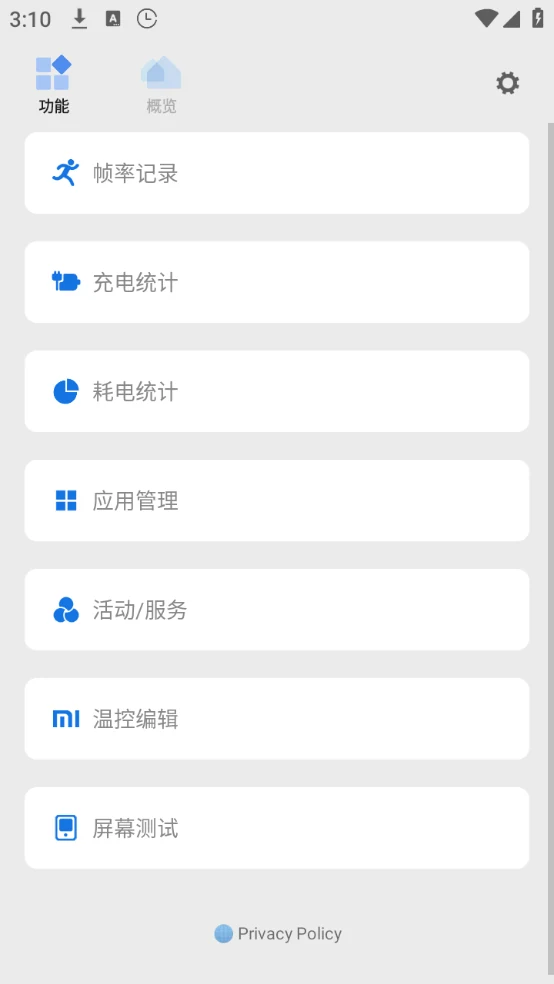
记下每一局的实际帧率,什么时候开始掉、掉到多少,时间轴上一目了然。
PANELS
截屏里的每个入口都在,点进去就是一张表、一条曲线或者一个开关。
记下每一局的实际帧率,什么时候开始掉、掉到多少,时间轴上一目了然。
按机型暴露的温度节点改阈值,机身烫不烫、什么时候降频,由你定。
冻结、停用、限制后台,把长期占着内存又用不上的应用挑出来收拾。
谁在后台悄悄拉起服务,这里按应用列出来,常驻进程跑不掉。
耗电排行和充电电流都能看,边充边玩的时候心里有个数。
刷新率、触控、纯色坏点挨个跑一遍,换机验机十分钟交卷。
面板清单与截屏对应;不同机型、不同 ROM 暴露的节点不一样,能看到的项目会略有差别。
INSTRUMENTS
帧率、温度放在同一根时间轴上,掉帧和升温是不是同一件事,一眼就分得出来。
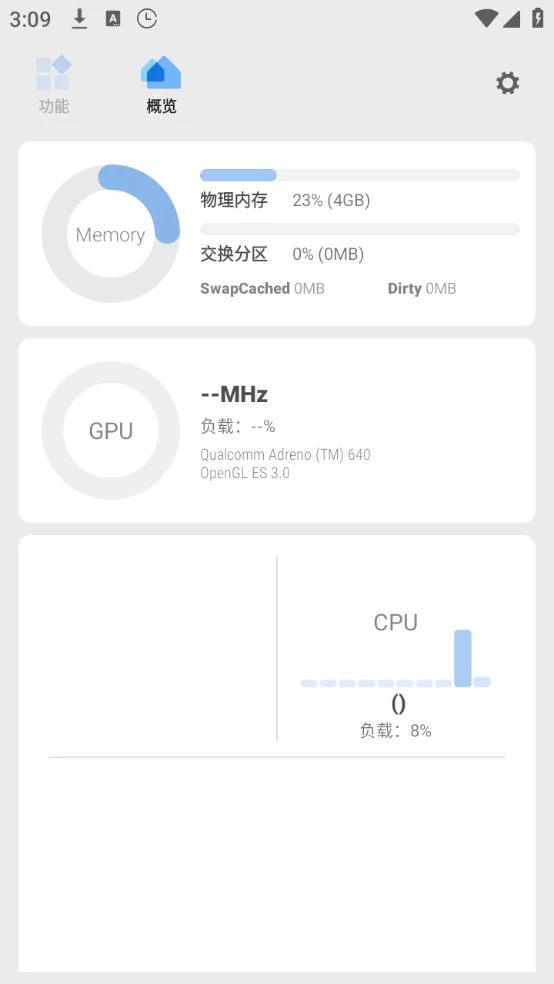
概览面板的读法:负载、频率、内存各占一格,截图里的数值长这样。
GEARS
懒得每次手调就选档位,一个应用一个档,切过去立刻换一套脾气。
档位之上还能进温控编辑逐个改:阈值、频率、核心开关,改完保存就是一套自己的方案。
QUICK START
没有长篇教程,做完这三步就能看见第一条曲线。
下载后直接安装,不需要电脑配合;首次打开会先让你看一遍隐私政策,读完再决定给不给权限。
Root 或 Shizuku 二选一:前者一步到位,后者用无线调试授权,不用刷机、不用连电脑。
选一个档位、指定要管的应用,保存后回到概览页,负载、频率、内存就开始跟着变了。
以前调一次温控要开三个 App 来回对参数,立即下载
现在一个面板改完就完事,连截图都懒得存了。
DOWNLOAD
Android 8.0 及以上可用;配置、档位、记录全部留在本机,换机时连同一份数据一起搬走就行。
立即下载安装包版本与校验信息以打开后的页面为准;系统若提示未知来源,请在设置里允许这一次安装。
FAQ
五个最常见的问题,答案都在下面。
不是。Scene 支持 Root 与 Shizuku 两种授权方式,Shizuku 通过无线调试授权,不需要刷机;不同面板对权限要求不一样,只做查看也能正常跑起来。
调度的作用是限制而不是加速。把频率上限和后台收紧,通常比放开跑更省电;只有选性能档、长时间高帧运行时,功耗才会明显上升。
温控节点由厂商 ROM 决定,能不能编辑取决于这台机器是否暴露了对应节点,同一品牌的不同系统版本也可能不一样,进页面就能看到可读写的项。
帧率、耗电、充电这些记录都留在本机,应用内的隐私政策写明了收集范围;不联网也不影响本地统计。
不用。直接覆盖安装即可,建好的档位和记录都会保留;只有在签名不一致时,系统才会要求先卸载再装。